
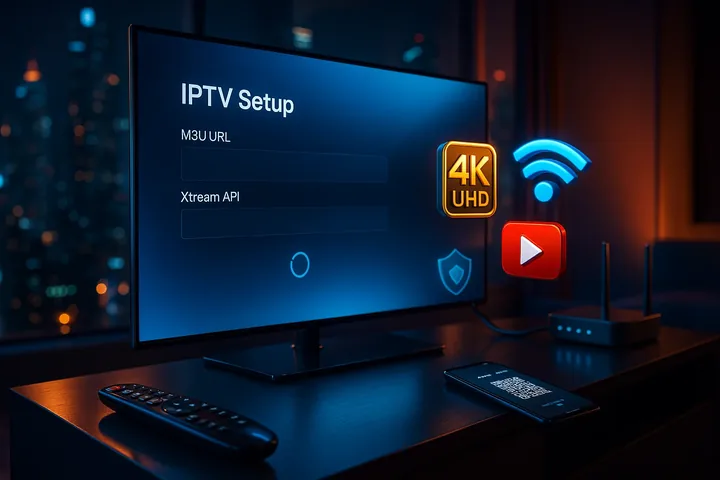
IPTV installeren op een LG TV begint met een app die bij webOS past. De LG appwinkel en de ondersteunde modellen zijn bepalend; instructies voor Android TV zijn niet rechtstreeks toepasbaar.
Voorbereiding voor LG TV
Leg modelnummer, systeemversie en de gegevens van uw aanbieder klaar. Controleer of u een M3U-link, serveradres met gebruikersnaam en wachtwoord, of een portaaladres heeft. Kies een speler die precies die methode ondersteunt.
De IPTV app installeren
Open via Home de appwinkel of LG Content Store. Zoek de gewenste speler, controleer de beschrijving en installeer hem als uw model wordt ondersteund. Controleer bij installatieproblemen ook vrije opslag en de ingestelde serviceregio.
Afspeelgegevens toevoegen en testen
- Open de speler en kies de invoermethode die bij uw gegevens hoort.
- Voer serveradres en accountgegevens zorgvuldig in; controleer onbedoelde spaties.
- Laat de lijst laden en test meerdere zenders, geluid en ondertiteling.
- Controleer datum, tijdzone en programmagids voordat u de installatie afrondt.
Een applicentie geeft op zichzelf geen toegang tot tv-zenders. Bewaar uw afspeelgegevens privé: een volledige afspeellijstlink kan een gebruikersnaam of wachtwoord bevatten.
Als IPTV op LG TV niet werkt
Laadt de app wel maar de lijst niet, controleer dan de afspeelgegevens in plaats van opnieuw te installeren. Een verkeerd M3U-adres of verlopen account wordt niet hersteld door de tv opnieuw in te stellen.
Kan elke IPTV speler op dit apparaat?
Nee. Besturingssysteem, model, regio en appversie bepalen de ondersteuning. Controleer de actuele appvermelding voordat u betaalt. Een terugkijkfunctie of 4K-knop in de speler betekent bovendien niet dat uw bron die functie levert.